Kamis, 18 April 2013

cara menginstal win 7

Bagi yang belum pernah menginstall windows 7 ke komputer atau laptop. berikut cara menginstall windows 7 lengkap dengan gambar gambarnya. Langkah2 ini baik dengan menggunakan media DVD ataupun media lain seperti memakai flashdisk adalah sama, baik itu untuk versi 32bit maupun versi 64bit, bagi yang belum punya instalasi windows7 menggunakan media flashdisk silahkan dilihat cara menginstall windows 7 menggunakan flashdisk disini.
Yuk kita mulai!.
Masukkan DVD windows 7 atau colokkan flashdisk windows 7 kita, dan kemudian booting lah memakai media yang telah kita pilih, lalu proses loading file akan dimulai.


Pilih bahasa Anda, waktu & format mata uang, keyboard atau metode input dan klik Next.

Klik Install now

Conteng I accept the license terms dan klik Next.

Klik Upgrade jika Anda sudah mempunyai versi Windows sebelumnya atau Custom (advanced) jika anda tidak memiliki versi Windows sebelumnya atau ingin menginstal salinan baru Windows 7.

(Lewati langkah ini jika Anda memilih Upgrade dan hanya memiliki satu partisi) Pilih drive mana Anda ingin menginstal Windows 7 dan klik Next. Jika Anda ingin membuat partisi, klik opsi Drive options (advanced), buatlah partisi dan kemudian klik Next.

Sekarang akan dimulai menginstal Windows 7. Langkah pertama, (yaitu Windows mulai menyalin file) sudah dilakukan ketika anda booting DVD/fd Windows 7 sehingga akan selesai seketika.

Setelah menyelesaikan langkah pertama, ia akan memperluas (decompress) file yang telah disalin.


Langkah ketiga dan keempat juga akan diselesaikan langsung seperti langkah pertama.


Setelah itu secara otomatis akan restart setelah 15 detik dan melanjutkan setup. Anda juga dapat klik Restart now untuk restart tanpa perlu menunggu.


Setelah restart untuk pertama kalinya, proses setup akan dilanjutkan. Ini adalah langkah terakhir sehingga akan mengambil waktu yang agak lamadaripada langkah sebelumnya.

Sekarang akan otomatis restart lagi dan melanjutkan setup. Anda dapat klik Restart nowuntuk restart tanpa perlu menunggu.


Ketik nama pengguna yang Anda inginkan dalam kotak-teks dan klik Next. Nama komputer akan otomatis terisi.

Jika Anda ingin mengatur sandi, ketik di kotak teks dan klik Next.

Ketik kunci produk Anda dalam kotak-teks dan klik Next. Anda juga dapat melewatkan langkah ini dan cukup klik Next jika Anda ingin mengetik kunci produk nanti. Windows akan berjalan hanya selama 30 hari jika Anda melakukan ini.

Pilih opsi yang Anda inginkan untuk Windows Update.

Pilih zona waktu dan klik Next.

Jika anda terhubung ke jaringan apapun, ia akan meminta Anda untuk menetapkan lokasi jaringan.


Nah selesai sudah proses penginstallan windows7 baik dengan menggunakan flashdisk maupun DVD

cara menginstal windows xp

Cara install ulang windows XP beserta gambar - Bagi Anda yang sering menggunakan komputer, pasti sudah mengenal yang namanya Windows XP. Windows XP adalah merupakan salah satu sistim operasi komputer yang masih sering dipakai hingga saat ini. Saat ini terdapat beberapa versi dari Windows XP itu sendiri, diantaranya adalah : windows xp professional editionwindows xp home edition, dan masih terbagi lagi kategori Windows XP lainnya. Selain mudah dalam penggunaannya, Windows XP juga lebih ringan cara kinerjanya dibandingkan dengan sistim operasi windows lainnya. Namun terkadang komputer kita terkena virus yang susah untuk dihilangkan dan terpaksa harus meng install ulang Windows XP pada komputer maupun laptop kita.

Di sini saya akan memberikan panduan tutorial cara install ulang windows xp beserta gambar.
Berikut langkah - langkah mudah yang dilengkapi dengan gambar yang harus Anda untuk meng install Windows XP :

1. Pertama, Anda harus sudah mempunyai master windows yang ingin Anda install. Master windows biasanya diperoleh saat Anda membeli laptop maupun pc desktop satu paket dengan sistim operasi windows.
2. Langkah kedua adalah menyiapkan driver dari motherboard yang Anda gunakan.
3. Masuklah ke sistim BIOS komputer Anda untuk mengatur agar prioritas utama boot adalah CD-Room. Hal ini bertujuan agar pada saat komputer maupun laptop Anda direstart langsung mendeteksiCD master windows XP. cara pengaturannya adalah : pilih CD-Room drive pada pilihan First boot priority, dan yang Second boot priority isikan dengan HDD (Hardisk). Setelah itu save dan restart komputer Anda.
4.Setelah komputer direstart tunggu beberapa saat hingga muncul tulisan "Press any key to boot from CD..." Tekanlan sembarang tombol agar komputer memproses cd instalasi windows xp nya.
Proses Boot CD Master
5. Setelah itu akan muncul tampilan windows setup seperti pada gambar di bawah ini.
Halaman Windows Setup
 6. Tunggulah beberapa saat dan jangan tekan tombol apapun hingga muncul tampilan seperti pada gambar dibawah. Kemudian ada pilihan untuk melanjutkan install Windows XP dan pilihan untuk memperbaiki Windows XP. Tekan Enter untuk meng install ulang Windows XP.
Pilihan Install atau Repair Windows XP
7. Setelah Anda menekan Enter, kemudian akan muncul halaman seperti gambar di bawah ini. Setelah itu tekan F8 untuk menyetujui proses install ulang.
Halaman Lisensi Agreement
8. Setelah menekan F8 maka Anda akan dibawa ke halaman daftar partisi hardisk. Apabila Anda belum pernah partisi hardisk Anda, maka hanya akan tampil drive C: saja. Namun apabila Anda pernah melakukan partisi pada hardisk, maka Anda akan mendapati drive selain C:. Tergantung berapa partisi yang telah Anda buat.
Halaman List Partisi Hardisk

9. Untuk install Windows XP, sebaiknya Anda memilih drive C: kemudian tekan Enter. Jika Anda ingin partisi hardisk tekan tombol C, maka akan muncul tampilan seperti pada gambar.
Halaman Partisi Hardisk
10. Ketiklah kapasitas yang ingin Anda buat. Bila kapasitas hardisk 80 GB dan Anda ingin membuat 2 partisi maka tulislah dalam satuan MB bukan GB.

11. Setelah Anda yakin dengan partisi yang Anda buat, tekanlah Enter. Maka akan muncul tampilan seperti dibawah.
Pilihan Format Hardisk
12. Ada pilihan Format the partition using the NTFS file system (Quick) dan Format the partition using the NTFS file system. Pilihlah salah satu kemudian tekan Enter maka akan muncul tampilan seperti dibawah.
Pilihan Lokasi Install Windows XP
13. Setelah itu akan muncul pilihan drive yang akan Anda ingin install Windows XP nya. Pilihlah drive C:. Setelah itu tekan Enter maka komputer akan melakukan format drive C:. Tampilannya akan seperti gambar di bawah ini.
Proses Format Hardisk Drive C:
14. Setelah proses format selesai, komputer akan melakukan transfer data dari CD master ke hardisk komputer, tepatnya pada drive C:. Prosesnya seperti pada gambar dibawah.
Proses Copy dari CD Master ke Hardisk
15. Setelah proses pemindahan data selesai, maka komputer akan merestart dengan sendirinya. Atau bila ingin lebih cepat tekan Enter.
Restart Komputer
16. Tunggulah sampai komputer Anda restart. Jangan menyentuh tombol apapun hingga muncul tampilan logo Windows XP.
Logo Windows XP
17. Kemudian barulah proses install dimulai.
Proses Install Windows XP
18. Anda tinggal menunggu selama proses instalasi berlangsung.
Halaman Seting Bahasa dan Regional
19. Setelah itu Anda tinggal mengikuti instruksi yang diberikan, klik Next.
Halaman Nama dan Organisasi
20. Pada kolom nama dan organisasi, isikan nama Anda atau terserah Anda. Setelah itu akan muncul halaman registrasi.
Halaman Registrasi
21. Masukkan serial number windows xp. Biasanya tertera pada cover Master CD. Setelah berhasil maka akan muncul halaman Admin dan password. Isikan sesuai dengan keinginan. Setelah itu klik next dan akan muncul halaman tanggal dan waktu. Untuk zona waktu pilihlah GMT+7.
Zona Waktu
22. Setelah selesai maka akan muncul halaman seperti dibawah ini.
Proses Install
23. Setelah itu Anda tinggal menunggu kurang lebih 30 - 45 menit tergantung kecepatan prosesor komputer yang Anda pakai. Tunggulah hingga muncul seperti pada gambar.
Halaman Seting Network
24. Pada gambar diatas, hendaknya Anda memilih Typical settings agar lebih mudah. Setelah klikNext maka Anda akan dibawa ke halaman seperti yg terlihat pada gambar.
Pilihan Koneksi Domain
25. Jika Anda ingin menghubungkan komputer Anda dengan domain yang sudah Anda miliki maka isilah nama domain pada kolom yang sudah disediakan. Pilih radio button jika tidak ingin menghubungkan dengan domain. Setelah itu tekan Next.

26. Akan muncul halaman Display Setting. Tinggal klik OK.
Adjust Screen
27. Setelah Anda klik OK, maka windows akan memunculkan tampilan optimal pada komputer Anda, pilih OK.
Seting Resolusi Monitor
28. Kemudian akan tampil logo windows xp yang pasti sudah tidak asing lagi bagi Anda.
Gambar Logo Windows XP

29. Eitsss jangan senang dulu, Anda masih harus mengatur beberapa setingan lagi untuk mengaktifkan windows xp yang baru saja Anda install. Anda tinggal tekan Next hingga muncul ucapan selamat datang (welcome) pada layar monitor.
Halaman Welcome
30. Langkah terakhir, tinggal menginstall driver dari CD Motherboardsoundvga, maupun driverperangkat pendukung windows xp lainnya.
Halaman Desktop Windows XP

Senin, 15 April 2013

cara merakit personal komputer

Langkah Langkah Merakit PC Beserta Gambarnya

INSTALASI PC
Keamanan  keselamatan Kerja (K3)
Sebelum merakit sebuah PC ada beberapa tips yang perlu diperhatikan, diantaranya adalah:

1. Hindari merakit dalam keadaan berkeringat, karena kemungkinan keringat akan menetes keperalatan yang sedang kita rakit tanpa kita ketahui, lalu saat kita menyalakan power supply maka terjadilah hubungan pendek dan merusak hasil rakitan kita.

2. Hindari memegang atau menyentuh langsung kaki prossesor yang ada termasuk chipset. Karena dikhawatirkan adanya listrik statis yang dimiliki tubuh kita akan merusak komponen tersebut. Untuk mencegah hal ini kita harus meng-ground-kan tubuh kita dengan cara memeggang cassing saat power dihidupkan.

3. Pada setiap tahap perakitan sebalum menambahkan komponen yang baru, power supply harus dimatikan. Memasang komponen pada saat power supply hidup akan merusak komponen yang akan di pasang dan komponen lainnya.

4. Jangan lupa menyiapkan peralatan dan bahan-bahan sebelum memulai perakitan, agar seluruh kegiatan perakitan tidak terhambat pada kemungkinan kurangnya peralatan yang ada.

5. Hindari pemasangan komponen harddisk dengan kasar, karena dapat merusak harddisk tersebut.

Alat dan Bahan

Alat :
1. Obeng Plus (+)
2. Obeng Minus (-)
3. Tang Lancip (Capit Buaya)
4. Multimeter/Multitester
5. Pinset
6. Gelang Anti Static

Bahan :

1. Motherboard
Motherboard adalah papan induk atau papan rangkaian utama pada komputer, yang berisi rangkaian elektronik yang berfungsi sebagai pusat pengolahan.
Cara Memasang Motherboard:
- Siapkan sekrup-sekrup yang digunakan dan obeng, kemudian pasang motherboard dengan benar pada dudukan yang tersedia.
- Kuatkan (putar searah dengan jarum jam) semua sekrup yang digunakan untuk motharboard tersebut dengan baik dan benar.

2. Processor
Processor adalah komponen komputer yang paling utama karena sangat menentukan baik buruknya kinerja komputer (otaknya komputer). Berfungsi sebagai pengolah data didalam sistem komputer.

3. Heatsink (Kipas)
Heatsink adalah kipas pendingin processor dan komponen yang lain, karena suhu di processor sangat panas sekali.

4. Harddisk
Harddisk adalah sebuah komponen perangkat keras yang menyimpan data sekunder dan berisi  piringan magnetis. Berfungsi sebagai penyimpan data untuk dapat meningkatkan kinerja komputer.

5. Memory (RAM)
RAM (Random Acces Memory) adalah Internal Memory, yang berfungsi untuk menyimpan data.

6. Floppy Disk Drive (FDD)
FDD adalah sebuah perangkat penyimpanan yang berfungsi untuk menghubungkan perpindahan data, pembacaan data atau “ penulisan” data dari PC kedalam sebuah Disket.

7. CD/DVD Drive
CD/DVD ROM adalah sebuah perangkat penyimpanan yang berfungsi untuk menghubungkan data, perpindahan data, pembacaan data atau “ penulisan” data dari PC kedalam sebuah CD/Kaset

8. Kartu Grafis (VGA Card)
VGA Card (Video Graphics Adapter) adalah sebuah komponen yang berfungsi untuk menerjemahkan keluaran komputer ke monitor. Untuk proses desain grafis atau bermain permainan video, diperlukan kartu grafis yang berdaya tinggi.

9. Sound Card
Sound Card adalah sebuah perangkat yang berbentuk lempengan PCB dan mampu mengolah serta menghasilkan suara. Bertugas untuk menunjang fungsi suara dalam PC multimedia.

10. Power Supply
Power Supply adalah sebuah perangkat komputer yang berfungsi untuk mengalirkan listrik ke setiap bagian komputer agar dapat berjalan.

11. Cassing

12. Keyboard & Mouse

13. Monitor

Langkah-langkah Perakitan

Berikut ini adalah langkah-langkah perakitan CPU.

1. Letakkan motherboard pada tempat yang datar dan jangan lupa beri alas dengan permukaan yang lembut agar motherboard tidak tergores atau putus jalur komponennya.


2. Pasang processor pada motherboard. Pemasangan processor usahakan diluar cassing agar memudahkan anda dalam pemasangan processor tersebut. Pemasangan processor disesuaikan dengan jenis processor dan motherboard yang digunakan.


3. Setelah prosessor terpasang kemudian lakukan pemasangan kipas processor

 .

4. Pasang RAM pada slot RAM yang tersedia pada motherboard.Pemasangan RAM pada slot harus mengikuti aturan karena apabila terjadi kesalahan dalam pemasangan dapat membuat RAM dan motherboard rusak atau terbakar.


5. Siapkan cassing untuk pemasangan semua komponen yang sudah di sediakan.

6. Setelah menyiapkan casing pasanglah catu daya atau power supply seperti gambar dibawah ini!


7. Setelah itu masukkan motherboard pada cassing secara perlahan agar motherboard tidak rusak.Pada saat pemasangan motherboard, perhatikan konektor mouse, keyboard, serial, vga dan sound agar terpasang dengan panel yang terdapat pada cassing dengan benar.


8. Kemudian bautlah motherboard dengan dudukannya agar kuat dan tidak goyang.

9. Dicontoh ini kita mengunakan motherboard yang sudah dilengkapi dengan VGA, Sound Card, dan LAN Card yang sudah menjadi satu dalam motherboard. Komponen yang sudah menjadi satu dengan motherboard disebut dengan komponen ON BOARD.

10. Setelah itu pasanglah CD ROM pada rak yang terdapat pada casing, dengan cara memasukkannya dari depan.

11. Kemudian bautlah CD ROM yang telah terpasang tadi dangan raknya agar tidak goncang. Kemudian pasangkan kabel power dan kabel data atau kabel ATA CD ROM pada motherboard.

12. Pasanglah harddisk pada  rak yang terdapat pada casing dengan perlahan agar harddisk tidak terbentur. Karena komponen harddisk ini sangat rawan tehadap goncangan.kemudian baut dengan kencang agar tidak goyang.

13. Setelah harddisk terpasang kemudian pasanglah kabel data atau kabel ATA harddisk pada motherboard
dan pada harddisk itu sendiri.

14. Pasang konektor power supply pada tempatnya pada konektor yang terdapat di motherboard.(perhatian: jika pemasangan ini salah maka akan mengakibatkan kerusakan yang fatal pada motherboard.)


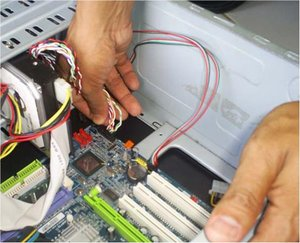
15. Kemudian tancapkan konektor power / restart / hdd lad / power lad dan lain-lain pad konektor yang terdapat di motherboard. seperti gambar berikut.


16. Setelah kita selesai merakit semua komponen maka perakitan tersebut harus kita uji apakah perakitan ini berhasil atau tidak. Dengan cara hidupkan komputer bila komputer dapat BOOTING maka perakitan berhasil. Bika tidak dapat BOOTING, berarti perakitan belum sempurna, Maka harus disempurnakan bila ingin menginstal Sistem Operasi.Cara meyempurnakannya dengan cara cek kembali semua komponen yang telah dipasang.

cara menginstal windows 8

Bagi yang masih belum tahu langkah2 menginstall windows 8, baik memakai CD/DVD ataupun memakai USB flahdisk, berikut langkah2 untuk menginstall edisi pratinjau pengembang windows 8 dari microsoft. Windows 8 edisi Pengembang adalah versi pra-beta dari microsoft untuk pengujian dan tujuan pengembangan. ini tidak dianjurkan di install pada pc yang masih aktif digunakan.
Jika ada rencana untuk membuat dual booting, pastikan anda menyediakan partisi primer lebih dari 20GB. dan jika ada rencana untuk instalasi bersih, pastikan backup dahulu file2nya kemudian baru diformat harddisk C nya, lalu install bersih windows 8 nya.
  1. Boot komputer anda dengan media instalasi windows 8 Developer.
  2. Mungkin butuh beberapa menit untuk memuat file-file, dan kemudian akan membawa Anda ke layar instalasi. Pilih pilihan yang sesuai dan klik Next.

  3. Sekarang klik pada “Install Now” untuk melanjutkan

  4. centang “Accept the terms and conditions” dan kemudian klik “Next”.

  5. Disini kita bisa memilih opsi apakah ingin meng-upgrade windows kita ke windows 8 Edisi Developer atau ingin melakukan instalasi bersih. Pilih Custom (Advanced) untuk melanjutkan instalasi bersih.

  6. Pada layar ini Anda dapat memilih drive yang ingin Anda instal, di sini kita memiliki kemampuan untuk mengelola disk, format, membuat partisi dll Jika Anda berencana untuk men-setup Dual boot maka Anda dapat memilih drive yang berbeda. Setelah Anda mengkonfigurasi drive klik “Next”

  7. Itu saja sekarang akan dimulai proses instalasi, tunggu sampai selesai yang mengambil waktu 10 menit sampai 1 jam tergantung pada konfigurasi Hardware.

  8. Setelah itu menyelesaikan instalasi Komputer Anda akan reboot dan akan mempersiapkan pengaturan2. Jadi silahkan menunggu beberapa saat.

  9. Sekarang akan membawa Anda untuk mempersonalisasi pengaturan desktop Anda. Silahkan pilih “Express settings” yang pada layarnya tertera keterangan tentang apa saja settingan akan dilakukan.

  10. Tidak seperti sistem operasi lain, pada Windows 8 Anda dapat login menggunakan account Windows Live. Jadi, Anda dapat memasukkan informasi account Windows Live Anda.

  11. Jika tidak ingin menggunakan metode login ini, silahkan klik pada “I don’t want to log in with a Windows Live ID”.

    Anda dapat memilih “Local account” untuk membuat Username dan Password untuk login ke Windows Anda.

    Setelah semua informasi telah dimasukkan, klik “Next”.
  12. Sekarang Windows akan mengkonfigurasi pengaturan Anda


  13. Setelah semuanya di setup, maka kita akan disuguhkan tampilan Desktop Windows 8.